
整合指南
技術文件
把 Tenable One Vulnerability Management 接入我們的平台
Tenable One VM 是原生的掃描來源,不是把報告匯入。掃描結果會進入與二進制分析結果同一個統一風險視圖,補上單靠網絡與主機掃描會遺留的供應鏈盲點。
讀完本指南,你可以
- 把 Tenable One VM 外掛啟用為可控的掃描來源
- 以你的 Tenable 憑證建立 API 連線
- 令觸發的掃描沿用你現有的掃描範本
- 在同一處閱讀 Tenable 與二進制分析互相對應的結果
目錄
步驟一
進入外掛頁面
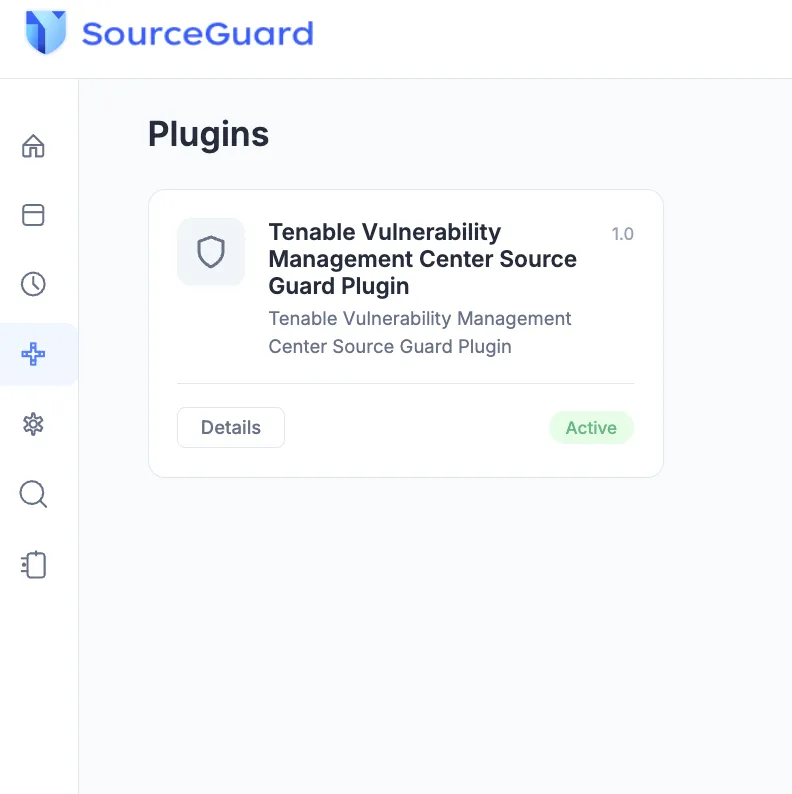
登入後,在左側導覽列點選 Plugins。
頁面會列出支援的外部掃描工具,包括 Tenable Vulnerability Management Center 外掛。
Tenable One VM 的結果會與本平台的二進制分析一同進入統一風險視圖,不會另開一個分頁。
步驟二
設定
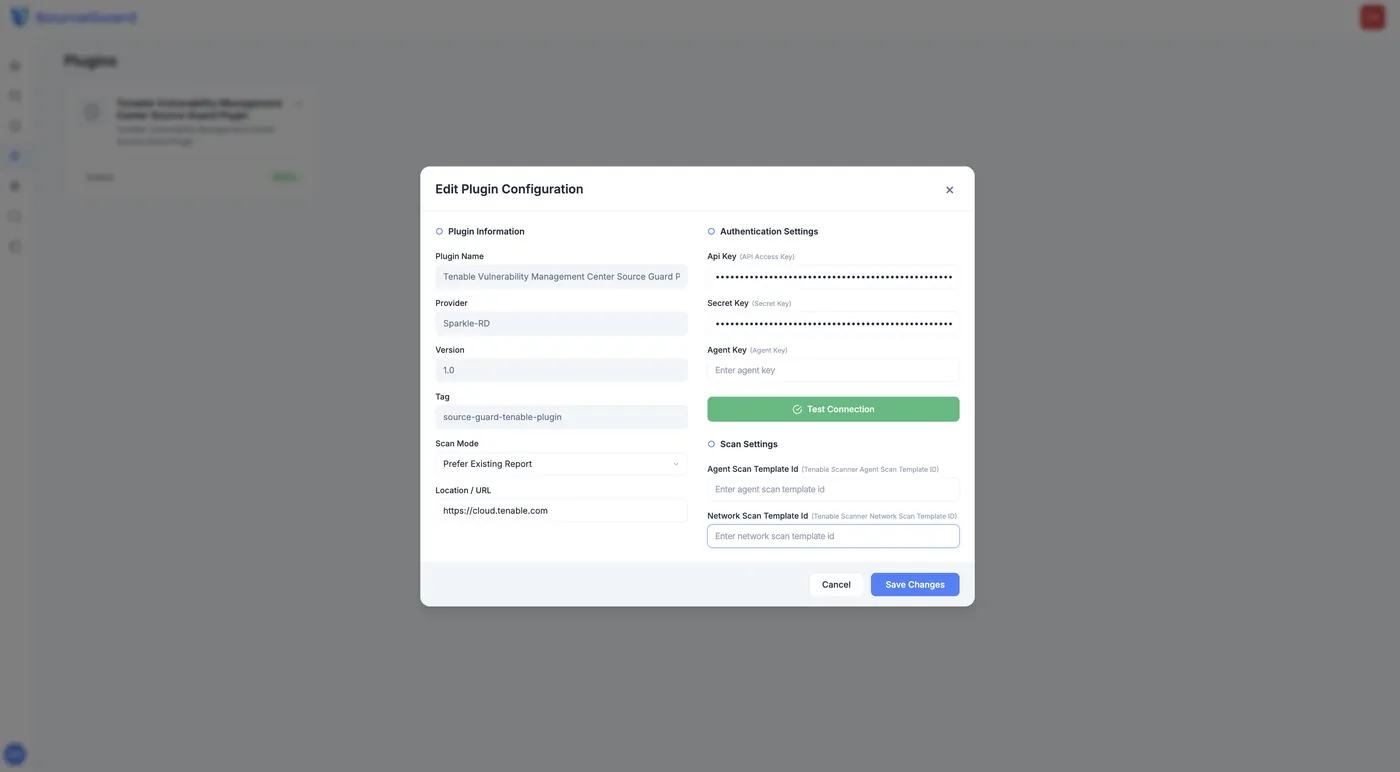
在外掛卡上點選 Details,開啟 Edit Plugin Configuration 視窗。
外掛資料
Scan Mode → 選 Prefer Existing Report,避免重複掃描。
Location / URL → https://cloud.tenable.com,或你的私有網址。
驗證
API Key、Secret Key 及 Agent Key,於 Tenable 後台取得。
掃描設定可選
Agent 及 Network Scan Template ID,用以覆寫預設行為。
步驟三
測試並儲存
點選 Test Connection 驗證整合是否成功。
成功後關閉視窗。我們的平台會按你選擇的掃描模式開始同步資料。
步驟四
建立專案並指派掃描工具
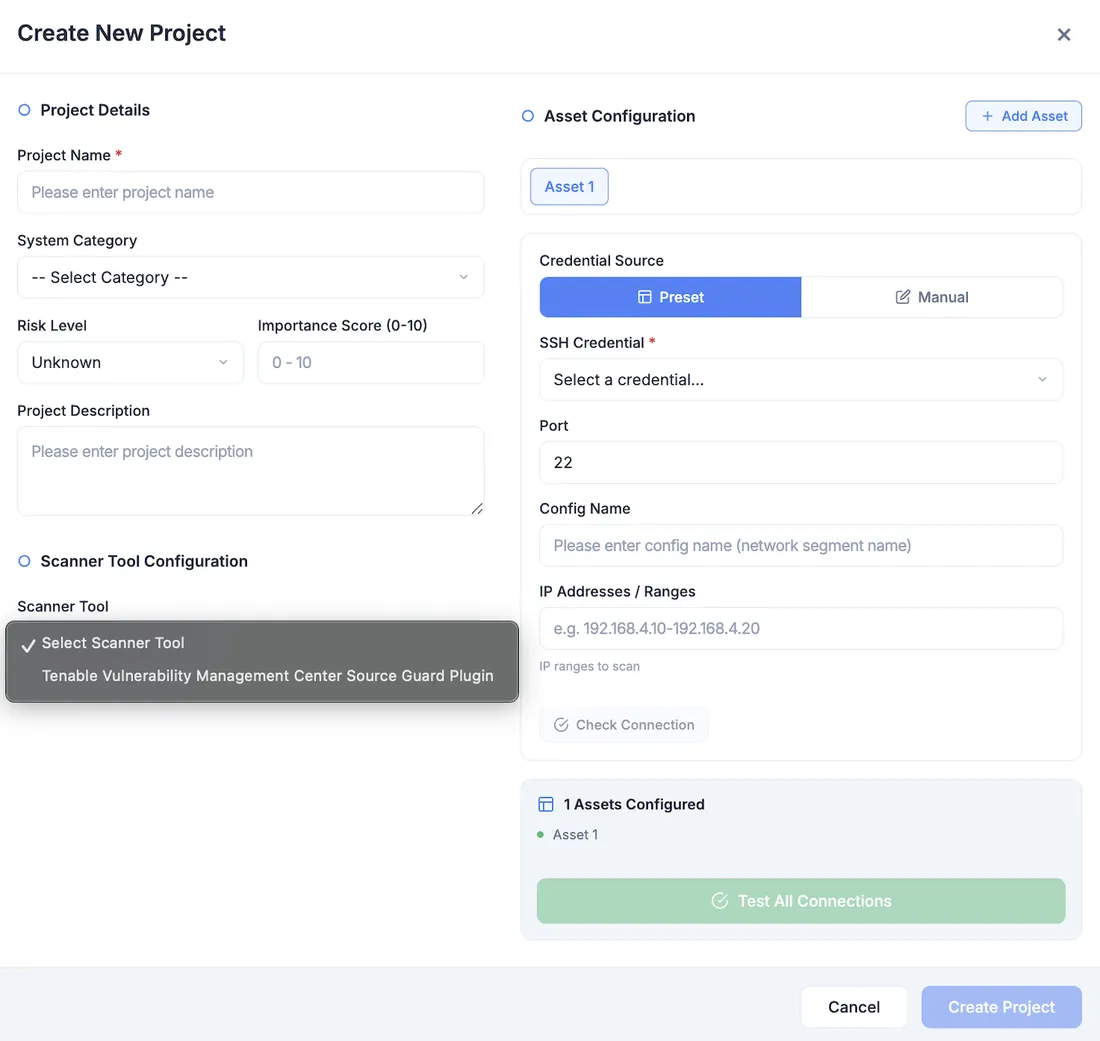
在 Project Management 頁面點選 Create Project。
選擇或新增該專案所屬的系統類別。
設定基線風險等級與重要性評分。
掃描工具選 Tenable Vulnerability Management Center 外掛。
Prefer existing report
沿用最近一份可用的 Tenable 報告。較快,並可避免重複掃描。
Always trigger scan
每次執行都強制重新掃描。資料最新,但較慢,而且會佔用 Tenable 的掃描額度。
步驟五
加入資產並開始掃描
資產設定
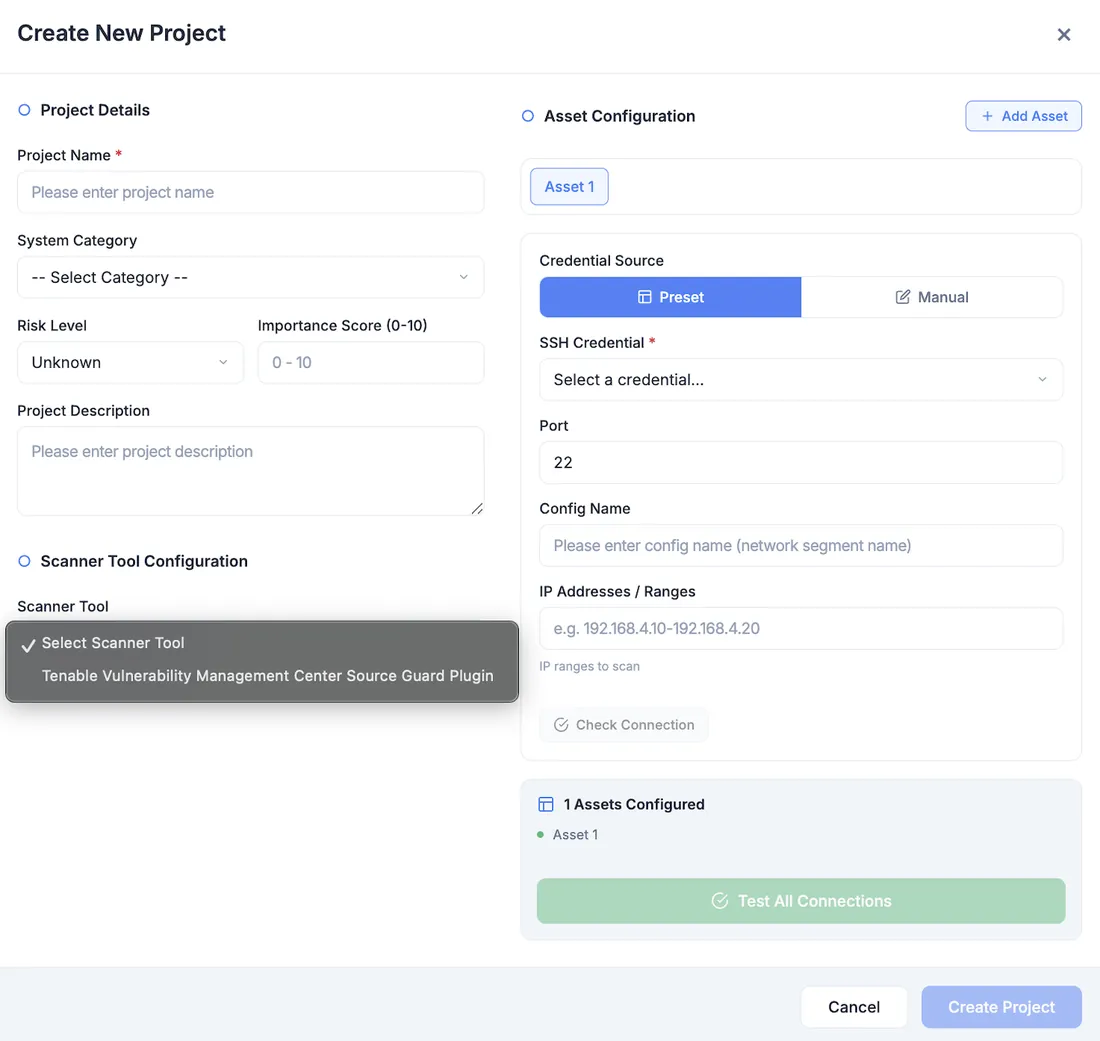
憑證來源:用預設,或本次掃描單獨輸入。
SSH 憑證與連接埠號碼。
為該網段或資產群組填寫設定名稱。
IP 範圍,例如 192.168.4.10–192.168.4.20
驗證
逐項 Check Connection,或用 Test All Connections 一次過測試。
完成
點選 Create Project 或 Save Changes,掃描工作即開始。
支援
整合遇到問題?
我們的團隊處理產品問題、整合疑難,以及兩者之間的一切。